
01 · Acceso
Acceso a la plataforma
¿Cómo ingreso a la plataforma?
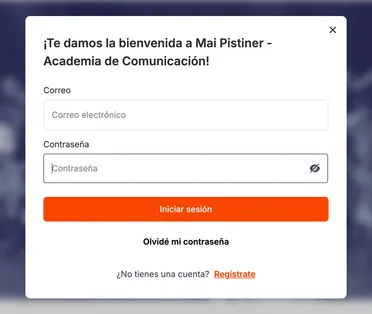
Entrá a academia.maipistiner.com/home?m=login para iniciar sesión.

Completá los campos Correo y Contraseña con los datos que elegiste al registrarte en la Academia o al comprar el curso. Si te registraste al comprar, seguramente recibiste por mail una contraseña de acceso. Después hacé clic en Iniciar sesión.
Me olvidé mi contraseña y no puedo ingresar
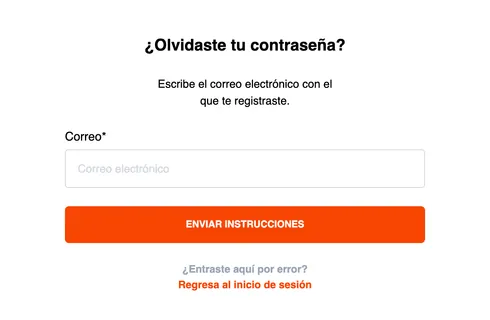
En la pantalla de inicio de sesión hacé clic en Olvidé mi contraseña.
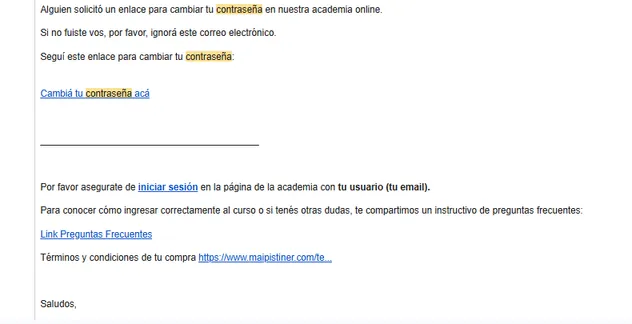
Completá el campo de correo con el mail que usaste al registrarte o al comprar el curso, y hacé clic en Enviar instrucciones. Te va a llegar un mail con los pasos para crear una contraseña nueva.
Es un mail automático: revisá todas las bandejas de tu correo, incluida la de spam.
No me llega el mail de acceso
Primero revisá todas las bandejas de tu correo, incluida la de spam. Fijate también que hayas escrito bien tu mail: si tiene un error, el correo no va a llegar a tu bandeja de entrada.
Si igual no lo encontrás, escribinos a [email protected] y revisamos tu caso.
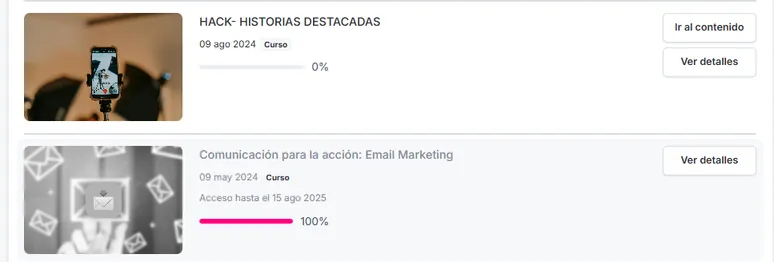
Se me venció el acceso al curso
Cada curso tiene un período de acceso de 12 meses desde la fecha de compra. Si ves un mensaje que dice que tu acceso está vencido, es porque se cumplió ese plazo.
02 · Certificado
Certificado
¿Todos los cursos incluyen certificado?
Sí, todos nuestros cursos incluyen certificado. Antes de que se emita, verificá que tu nombre y apellido estén bien escritos en tu perfil: el certificado sale con esos datos.
Podés descargarlo cuando el progreso del curso esté al 100% en el índice. El índice está en el panel del curso, y cada contenido que viste completo aparece con una tilde (✓).
Para que cada contenido cuente como visto, tenés que hacer clic en el botón Completar, que está entre los botones de navegación debajo del contenido. Si avanzás desde el índice de la barra lateral, el contenido no se marca como completo y el certificado no se emite.
¿Cómo obtengo el certificado?
Cuando completes el curso, volvés al panel del curso y vas a ver el mensaje Tu certificado se está generando. Cuando termine el proceso, te mandamos automáticamente un mail con el link de descarga.
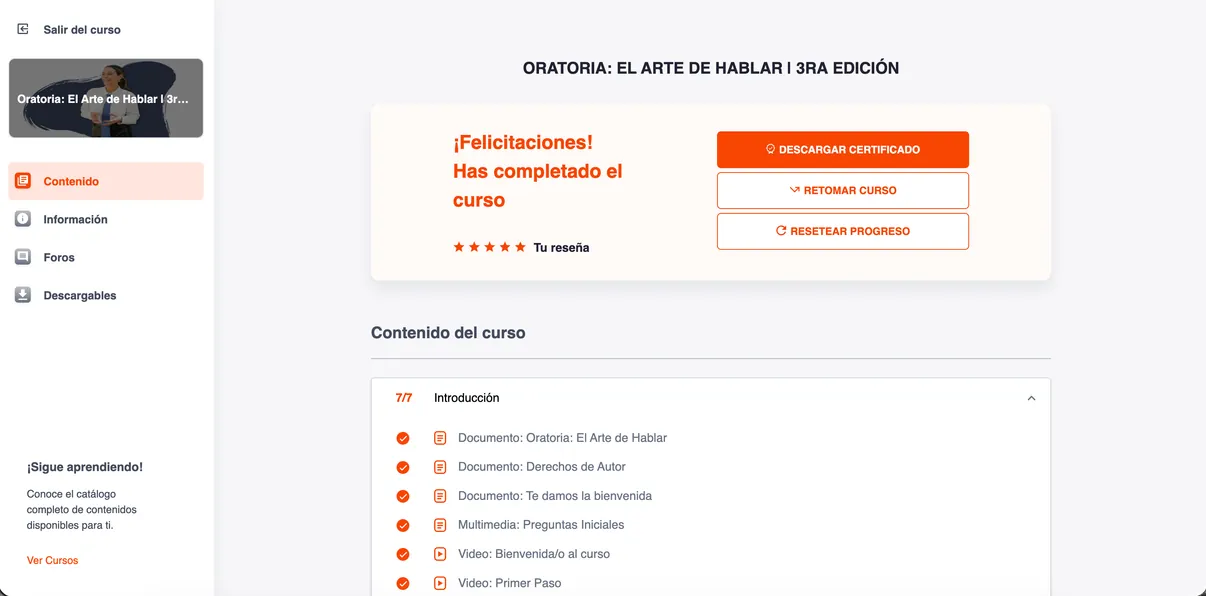
También podés volver a esa pantalla haciendo clic en Salir del curso y entrando de nuevo. Ahí vas a poder descargarlo con el botón Descargar certificado.
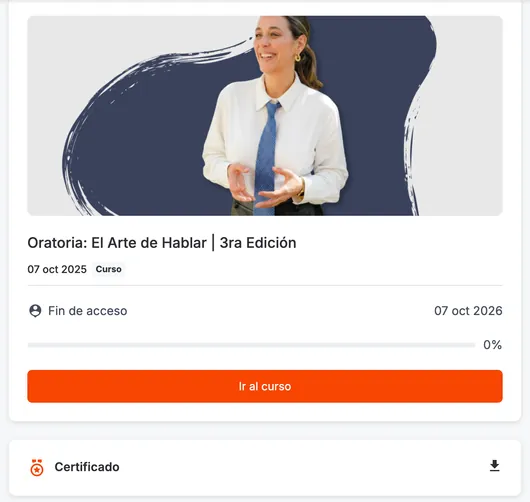
No me aparece la opción para descargar el certificado
Fijate que en el índice del curso todos los módulos y videos tengan la tilde (✓). Cuando el sistema registra que viste todas las partes del curso, se emite tu certificado.
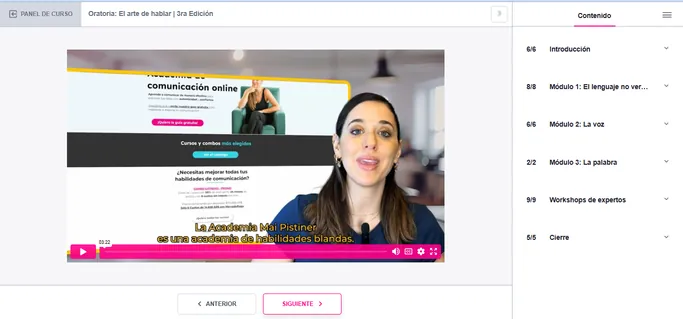
Si a algún contenido le falta la tilde, abrilo y hacé clic en Completar, debajo del contenido.
Me aparece el certificado con doble apellido
Pasa cuando, al crear tu perfil en la plataforma, completaste algo así:
Nombre: Juan Pérez
Apellido: Pérez
El sistema arma el certificado automáticamente con tu nombre y tu apellido, así que el apellido aparece dos veces.
Para corregirlo, entrá a tu perfil y dejá solo tu nombre en el campo Nombre. Después escribinos a [email protected] y te volvemos a emitir el certificado corregido.
03 · Material y soporte
Material y soporte
¿Dónde encuentro el ebook del curso?
Está en la sección donde mirás los videos de las clases. Ahí hay un botón que dice Panel del curso: te lleva al índice y a la sección Descargables, donde está el link para descargar el ebook en PDF.
¿Cómo contacto a soporte?
Todos nuestros cursos incluyen soporte por mail: escribinos a [email protected].
Tenés 1 año de acceso desde la fecha de compra para completar el contenido. En ese plazo podés ver las clases todas las veces que necesites y navegar hacia atrás y hacia adelante, aunque ya se haya emitido el certificado.